
Télécharger Snipping Tool – Logiciel gratuit de capture d'écran et d'annotation pour Windows, Mac, Android et iOS
Snipping Tool est un logiciel utilitaire léger et gratuit conçu pour simplifier le processus de capture et de partage de captures d'écran sur plusieurs plateformes. Que vous documentiez un bug, créiez des tutoriels ou partagiez une mise à jour rapide, cet outil offre un moyen rapide et sécurisé de réaliser des captures rectangulaires, libres, de fenêtres ou en plein écran. Avec des outils d'annotation intégrés tels que des stylos, des surligneurs, des étiquettes de texte et des flèches, Snipping Tool vous aide à mettre en évidence les détails clés directement sur vos captures d'écran. L'application prend en charge une intégration transparente du presse-papiers et permet d'enregistrer instantanément sur votre appareil dans des formats courants tels que PNG, JPEG et BMP. Idéal pour les étudiants, les professionnels et les utilisateurs occasionnels, Snipping Tool combine facilité d'utilisation et fonctionnalité essentielle—en faisant un choix incontournable pour les besoins quotidiens de capture d'écran.
Principales fonctionnalités de Snipping Tool
Snipping Tool se démarque comme une solution de capture d'écran fiable et efficace grâce à son design réfléchi et ses fonctionnalités centrées sur l'utilisateur. L'un de ses aspects les plus appréciés est la variété des modes de capture : les utilisateurs peuvent choisir des captures rectangulaires pour des sélections précises, des captures libres pour des formes irrégulières, des captures de fenêtre pour saisir des fenêtres d'application individuelles, et des captures plein écran pour des captures d'écran complètes. Cette flexibilité garantit que, que vous mettiez en évidence un message d'erreur spécifique ou que vous documentiez un flux de travail complet, vous pouvez adapter votre capture à vos besoins exacts.
Un autre atout majeur réside dans les outils d'annotation. Après avoir capturé une image, les utilisateurs peuvent immédiatement l'améliorer à l'aide d'une gamme d'options. L'outil stylo intégré permet le dessin à main levée, tandis que le surligneur attire l'attention sur les sections importantes. Vous pouvez également insérer des zones de texte, ajouter des flèches et dessiner des formes pour guider les spectateurs à travers votre capture d'écran. Ces fonctionnalités sont particulièrement utiles pour les enseignants créant du matériel pédagogique, les équipes informatiques signalant des problèmes ou les travailleurs à distance partageant des mises à jour de projet.
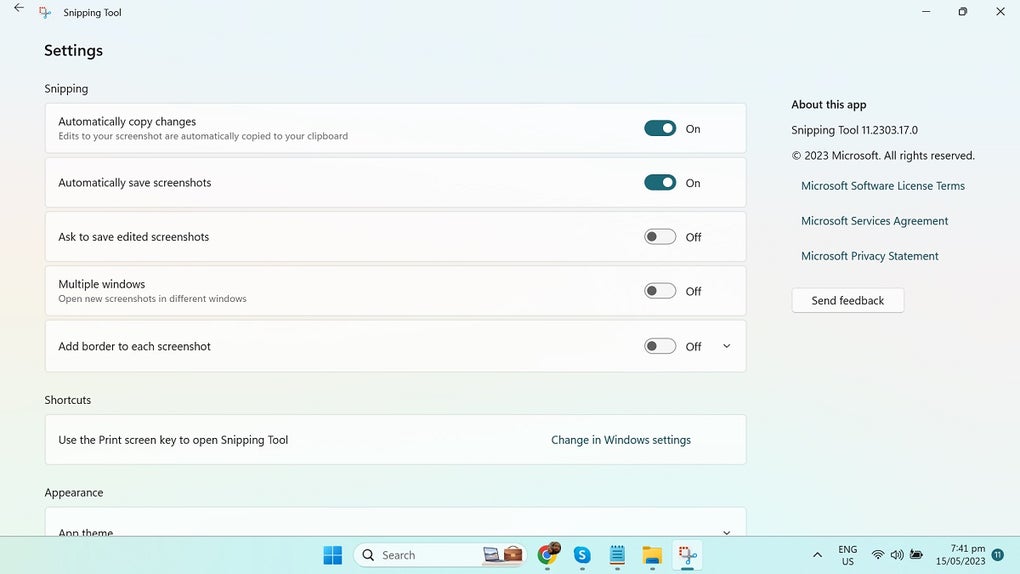
Snipping Tool prend également en charge le partage rapide via le presse-papiers, ce qui vous permet de copier votre capture directement dans le presse-papiers et de la coller dans des e‑mails, documents ou applications de messagerie sans enregistrer de fichier au préalable. Pour ceux qui préfèrent conserver un enregistrement, l'outil vous permet d'enregistrer vos captures d'écran directement sur votre appareil avec des noms de fichiers et des emplacements personnalisables. De plus, le logiciel inclut des outils d'édition de base tels que le recadrage et le redimensionnement, permettant des ajustements mineurs sans avoir à ouvrir un éditeur d'image séparé. Toutes ces fonctionnalités sont proposées via une interface épurée et minimaliste qui ne nécessite aucune courbe d'apprentissage—parfaite pour les utilisateurs de tous niveaux.
Comment installer et utiliser Snipping Tool
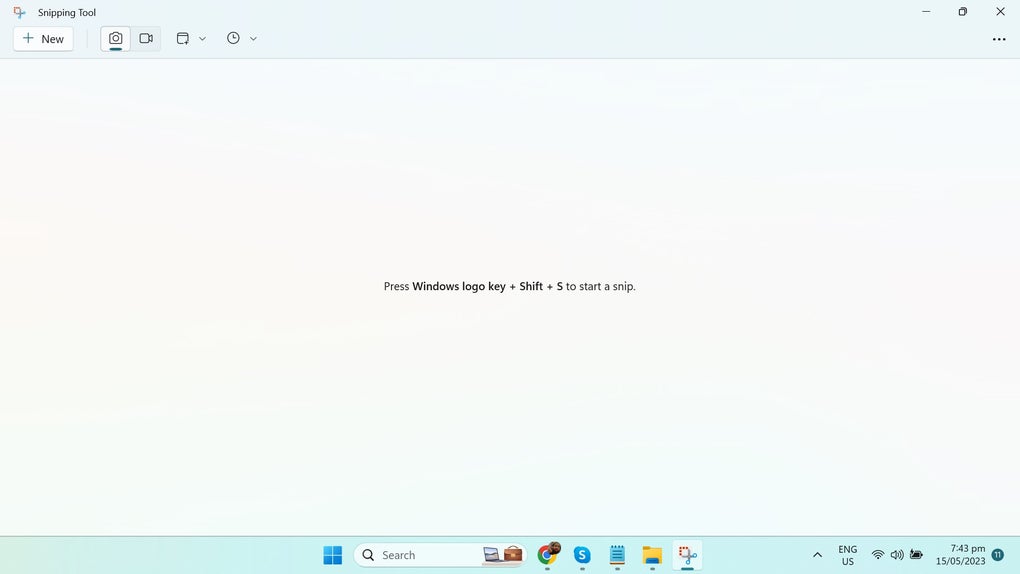
L'installation et l'utilisation de Snipping Tool sont simples, surtout pour les utilisateurs Windows. Sur la plupart des versions modernes de Windows 10 et Windows 11, l'outil est déjà intégré au système d'exploitation et peut être accédé via le menu Démarrer en recherchant « Snipping Tool ». Une fois ouvert, vous verrez une interface simple avec quatre options de capture : Nouveau, Mode, et un menu déroulant pour sélectionner le type de capture souhaité.
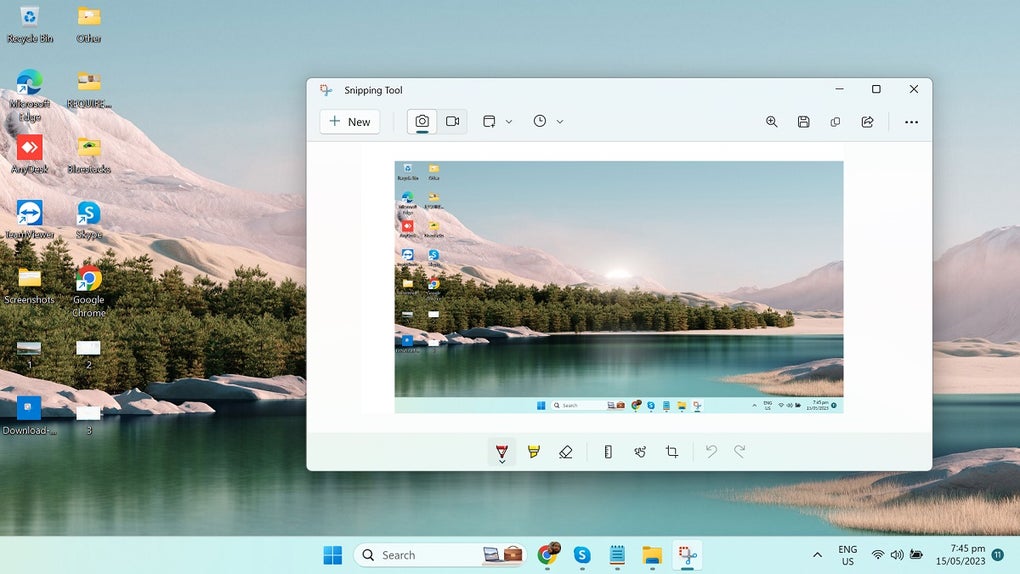
Pour commencer la capture, cliquez sur « Nouveau » et choisissez le mode de capture souhaité. Par exemple, sélectionnez « Capture rectangulaire » pour tracer un rectangle autour de la zone à capturer, ou « Capture de fenêtre » pour cliquer sur une fenêtre d'application spécifique. Après la capture, la capture apparaît dans une nouvelle fenêtre où vous pouvez immédiatement commencer à annoter à l'aide des outils de la barre d'outils supérieure. Vous pouvez changer les couleurs du stylo, ajuster l'épaisseur, ajouter du texte ou mettre en évidence des zones avec l'outil surligneur.
Une fois satisfait, vous pouvez enregistrer le fichier en cliquant sur « Fichier » > « Enregistrer sous » et choisir le format préféré—PNG, JPEG, BMP ou GIF. Vous pouvez également utiliser le bouton « Copier » pour copier l'image dans votre presse-papiers pour une utilisation immédiate dans d'autres applications. Pour les utilisateurs sur Mac, Android ou iOS, la fonctionnalité équivalente est disponible via les outils natifs comme Screenshot sur macOS, ou des applications tierces qui reproduisent l'expérience de Snipping Tool. Bien que l'outil original soit exclusif à Windows, plusieurs alternatives gratuites sur l'App Store et Google Play offrent des fonctionnalités similaires avec prise en charge multiplateforme.
Compatibilité et exigences système
Snipping Tool est principalement conçu pour les systèmes d'exploitation Windows, avec une compatibilité totale sur Windows 7, Windows 8, Windows 10 et Windows 11. Il fonctionne efficacement sur les systèmes 32 bits et 64 bits et nécessite peu de ressources système—ce qui le rend idéal pour les machines anciennes ou bas de gamme. Le logiciel ne nécessite pas d'installation depuis des sources externes, car il est préinstallé sur la plupart des appareils Windows, garantissant une expérience sécurisée et sans tracas.
Pour les utilisateurs sur d'autres plateformes, les outils natifs de capture d'écran sur Mac (Command + Shift + 4), Android (Power + Volume bas) et iOS (Bouton latéral + Volume haut) offrent une fonctionnalité comparable. Cependant, ces outils ne disposent pas des fonctionnalités d'annotation avancées présentes dans Snipping Tool. Pour obtenir des résultats similaires sur des appareils non Windows, les utilisateurs peuvent télécharger des applications tierces gratuites comme Skitch, Lightshot ou Snapseed, qui offrent des options d'édition et de partage améliorées.
Malgré ses limitations de plateforme, Snipping Tool reste un choix de premier plan pour les utilisateurs Windows grâce à sa fiabilité, sa rapidité et son intégration transparente avec le système d'exploitation. Son design léger garantit qu'il ne ralentit pas votre appareil, et il est entièrement gratuit sans publicités ni achats intégrés. Les mises à jour régulières de Microsoft assurent que l'outil reste sécurisé et compatible avec les nouvelles fonctionnalités du système, en faisant un compagnon de confiance pour les tâches quotidiennes.
Avantages et inconvénients de Snipping Tool
- Avantages :
- Entièrement gratuit et sécurisé, sans publicités ni coûts cachés
- Interface simple et intuitive adaptée aux débutants comme aux experts
- Modes de capture multiples : rectangulaire, libre, fenêtre et plein écran
- Outils d'annotation puissants : stylos, surligneurs, texte, flèches, formes
- Copie rapide vers le presse-papiers pour un partage instantané
- Fonctions d'édition de base comme le recadrage et le redimensionnement
- Préinstallé sur la plupart des systèmes Windows—aucun téléchargement requis
- Léger et rapide, avec un impact minimal sur les performances du système
- Inconvénients :
- Limité au système d'exploitation Windows ; aucune version native pour Mac, Android ou iOS
- Manque d'outils d'édition avancés présents dans les logiciels professionnels
- Impossible d'enregistrer directement sur les services cloud (ex. : OneDrive, Google Drive)
- Les options de format de fichier sont limitées (pas de prise en charge PDF ou SVG)
- Pas de minuterie ou de fonction de retard intégrée pour les captures programmées
- Absence d'effets d'image et de filtres de base
Questions fréquentes (FAQ)
Comment ouvrir Snipping Tool sous Windows ?
Vous pouvez ouvrir Snipping Tool en appuyant sur la touche Windows, en tapant « Snipping Tool » et en sélectionnant l'application dans les résultats de recherche. Vous pouvez également y accéder via le menu Démarrer sous « Accessoires Windows ». Si elle n'est pas disponible, assurez‑vous que votre Windows est à jour avec la dernière version.
Puis‑je utiliser Snipping Tool sur Mac ou appareils mobiles ?
Snipping Tool n'est disponible que sur Windows. Cependant, les utilisateurs Mac peuvent utiliser l'outil de capture d'écran intégré (Command + Shift + 4), et les utilisateurs Android/iOS peuvent utiliser la fonction de capture d'écran native de leur appareil. Pour des fonctionnalités améliorées, envisagez des applications gratuites comme Lightshot ou Skitch.
Quels formats de fichier Snipping Tool prend‑il en charge ?
Snipping Tool vous permet d'enregistrer les captures d'écran aux formats PNG, JPEG, BMP et GIF. Ce sont des formats standards adaptés à la plupart des besoins de partage et de documentation.
Snipping Tool est‑il sûr à télécharger et à utiliser ?
Oui, Snipping Tool est un utilitaire gratuit et sécurisé fourni par Microsoft. Comme il est préinstallé sur la plupart des systèmes Windows, vous n'avez pas besoin de le télécharger depuis des sites tiers, ce qui réduit le risque de logiciels malveillants ou d'escroqueries.
Puis‑je programmer des captures d'écran avec Snipping Tool ?
Non, Snipping Tool ne dispose pas de minuterie ou de fonction de retard intégrée. Pour des captures programmées, vous devrez utiliser des outils tiers ou les fonctions de capture d'écran natives de votre appareil.
Verdict final : Snipping Tool vaut‑il le coup ?
Snipping Tool reste l'un des outils de capture d'écran les plus fiables et conviviaux disponibles—surtout pour les utilisateurs Windows. Bien qu'il puisse manquer de fonctionnalités avancées présentes dans les logiciels premium comme Snagit ou Greenshot, sa simplicité, sa rapidité et ses outils d'annotation intégrés en font un choix idéal pour une utilisation quotidienne. Que vous soyez un étudiant prenant des notes, un professionnel partageant des mises à jour ou un agent de support technique documentant des problèmes, Snipping Tool offre des performances constantes sans la complexité.
Pour ceux qui ont besoin d'une compatibilité multiplateforme ou d'une édition plus avancée, explorer des alternatives tierces peut être nécessaire. Mais pour une capture et un partage de captures d'écran simples et efficaces, Snipping Tool est largement suffisant. Il est gratuit, sécurisé et toujours à jour avec votre système Windows.
Prêt à simplifier votre flux de travail ? Téléchargez Snipping Tool dès aujourd'hui et commencez à capturer, annoter et partager en toute simplicité—sans frais, sans tracas.







